Rabu, 13 April 2016

Cara Mudah Membuat Blog

Anda dapat mengikuti panduan ini secara gratis, mudah dan cepat yang dilengkapi dengan gambar. Disini selain belajar memulai membuat blog.
Artikel ini berhubungan erat dengan cara memilih niche blog. Karena niche blog berfungsi sebagai karakter si penulis. Selain itu niche blog juga membantu Anda untuk mempermudah Anda untuk mengisi artikel blog. Maka, memilih niche blog itu hukumnya wajib.

Sebelum melanjutkan pada tutorial inti cara membuat blog gratis alangkah baiknya jika anda memahami terlebih dahulu apa yang dimaksud dengan blog dan fungsinya.


PENGERTIAN APA ITU BLOG

Menurut Wikipedia, blog adalah sebuah apikasi web yang terdiri dari beberapa halaman yang terdapat tulisan, gambar, vidio pribadi secara online yang selalu diperbarui. Ini adalah tempat untuk mengekspresikan diri kepada dunia. Sebuah tempat untuk berbagi pikiran dan gairah hidup Anda. Anda bisa menulis apapun yang Anda inginkan.

Blog juga bisa dikatakan sebagai situs pribadi Anda yang bisa Anda perbarui kapunpun Anda mau. Tidak ada batasan apapun kecuali Anda melanggar TOS pemilik platform blog tersebut.

APA ITU FUNGSI DARI BLOG

Pada awalnya blog di gunakan sebagai tempat untuk menulis buku diary. Lambat laun blog digunakan untuk berbagi media onlain seperti berita, tutorial dan sebagainya. Dan kini seiring berkembangan zaman blog digunakan sebagai tempat untuk mengail uang melalui internet.
Blog sekarang bukan hanya tempat berexpresi tapi sudah menjadi pekerjaan rumahan yang akhir akhir ini sangat digandrungi oleh kalangan anak muda mencari tambahan uang saku mereka untuk bersekolah. Selain itu jika blog yang Anda kembagkan dengan konsisten Anda bisa menjadi miliader muda seperti Mark Zuckerberg bos Facebook.

Harap di perhatikan! Sebelum membuat blog, alangkah baiknya Anda membuat logo terlebih dahulu. Mengingat logo itu sangat penting untuk kemajuan blog Anda atau bisnis Anda agar mudah di kenal orang,

Jika Anda belum mengetahui apa itu logo? Logo adalah suatu gambar yang memiliki filosofi, konsep, serta tujuan yang mudah di ingat oleh banyak orang. Logo juga bisa di artikan sebagai pembeda atau jati diri.

Nah, sekarang Anda sudah mengetahui apa itu logo blog, Sekarang saatnya Anda membuat logo sendiri. Jika Anda pandai dalam urusan desain mungkin membuat logo itu mudah, namun jika Anda tidak mengerti sama sekali tentang desain! Anda bisa membuat logo di situs Logaster.com. Disana selain gratis Anda juga bisa membuat favicon secara gratis hanya cukup mendaftar disana.

Kelebihan dari situs logo generator lainya. Logaster jauh lebih bagus ketimbang yang lainya. Karena di Logaster Anda bisa mengedit logo dengan mengubah warna, text dan tata letak. Selain itu Anda bisa mendownload logo dan favicon dengan format PNG, PDF, SVG dan JPG melalui akun Anda.

Nah, jika Anda sudah membuat logo dan favicon di Logaster, saatnya kita mulai proses pembuatan blog.

Mengapa Saya Harus Membuat Blog di Blogger?

Ya, pertanyaan itu muncul ketika saya ingin membuat blog pribadi saya. Kenapa harus membuat blog di blogger padahal ada platform lain penyedia layanan blog gratis selain blogger, seperti WordPress, BlogDetik, Webly dan lain lain. Sebenarnya simpel sih, untuk memilih platform mana yang terbaik untuk membuat blog. Saya memilih blogger, karena banyak kelebihanya, berikut kelebihanya;

1)Blogger itu Milik Google

Blogger.com sering kita kenal sebagai blogspot. Kita tahu Google adalah mesin pencari terbaik di seluruh dunia. Maka, secara tidak langsung blogger itu istimewa, selain itu blogger mudah sekali mendapatkan peringkat baik di mesin pencari. Contoh ketika Anda mencari sesuatu di google dengan mengetikkan kata kunci pasti nomer satu adalah blogspot dan sangat jarang sekali ada platform Wordpress di urutan pertama. Iya kan!

2)Blogger itu User Friendly

Nah jika Anda tidak tahu user friendly itu apa? user friendly adalah sesuatu yang mudah digunakan. Inilah salah satu mengapa saya menyarankan Anda untuk membuat blog di blogger, selain gratis, juga mudah untuk digunakan, walaupun Anda seorang pemula.

3)Blgger itu SEO Friendly

SEO friendly adalah ramah dengan mesin pencari atau bisa dibilang sahabat mesin pencari. Blogger itu mudah sekali di optimasi tidak perlu repot download sebuah pluggin Anda hanya perlu memahami coding HTML. Dan jika Anda tidak paham dengan coding HTML, banyak kok penyedia templat SEO frindly yang gratis tanpa Anda harus repot dengan coding HTML.

4)Blogger Bisa di Daftarkan Google Adsesnse

Jika Anda membuat blog di WordPres secara gratis, Anda tidak bisa menghasikan uang dari platform tersebut, Anda hanya dieri kesempatan untuk menulis artikel saja kecuali Anda memiliki pengunjung yang banyak untuk dipasangi iklan dan itupun kalau ada yang mau. Tapi blogger BISA mendapatkan uang dengan mudah jika Anda diteria Google Adsense. Ya, walaupun tidak mudah diterima, tapi masih banyak cara lain untuk mendapatkan uang dari blog gratis seperti blogger.

Walaupun ada sedikit kelemahan blogger, tapi secara luas blogger adalah pilihan nomer satu yang tidak boleh Anda lewatkan. Jadi, masihkan Anda ragu untuk membuat blog di blogger?

Lalu Apa Sih Manfaat Sebuah Blog?

Setiap orang memiliki tujuan tersendiri mengapa mereka memulai membuat blog, sama dengan saya dan Anda, kita mempunyai tujuan yang berbeda dengan blog yang sudah kita bangun. Tapi ada kalanya tujuan tersebut tidak bisa kita capai mungkin itu belum takdir kita, tapi kita tidak boleh putus asa, walaupun gagal tentu kita juga memiliki manfaat tersebut tak terkecuali penglaman, Anda tahu kan kekuatan pengalaman itu seperti apa? Dan berikut manfaat memiliki sebuah blog;

1)Menjadi orang yang lebih baik. Blogging membantu Anda berpikir lebih jelas, berkomunikasi dengan intensionalitas dan membangun bakat kreatif Anda.

2)Meningkatkan tulisan Anda. Kemampuan MENULIS dilengkapi dengan latihan yang teratur dan membuat blog akan membantu Anda untuk menulis secara cepat.

3)Membuat suara Anda didengar. Dari pada Anda melakukan demo, dengan membuat blog Anda bisa menyuarakan anspirasi Anda biar orang banyak mendengarkan Anda!

4)Membuat perbedaan. Mungkin Anda bebeda dengan orang kebanyakan, orang lebih suka hura hura, tapi Anda membuat blog untuk mengembangkan kreatifitas, itu bagus sekali!

5)Menghasilkan uang. Butuh waktu dan komitmen tetapi orang membuat uang riil dari blog. Itu memang tidak mudah, tapi jika Anda sungguh sungguh niscaya semua terwujud.

Itu baru sekian banyak manfaat dari membuat blog, masih banyak lagi. Tidak heran jika perkembangan blogger kini makin pesat, karena manfaat tersebut.

Ok, sudah saatnya kita kembali ke topik pembahasan, yaitu cara membuat blog gratis di blogger lengkap dengan gambar, sebagai berikut;

Langkah Mudah Membuat Blog di Blogger (Blogspot)

Untuk memulai menggunakan Blogger, silahkan masuk dengan Akun Google Anda. (Jika Anda menggunakan akun Gmail, Google Groups, atau orkut, berarti Anda sudah memiliki akun Blogger.) Jika Anda tidak memiliki Akun Google sebelumnya, silahkan Anda membuat akun google disini.

Perintah-Perintah Dasar CMD

Perintah Dasar (CMD)

Perintah DIR
Bentuk umumnya : DIR#[drive:][path][filename][/p][/w][/a][(:atribs)][/o][(:)(/s)(/b)(/l)(/c(h)] [enter]
Perintah dir digunakan untuk melihat isi sebuah directory. . /p :untuk menampilkan nama file per halaman(page).
. /w :untuk menampilkan nama file secara mendatar/melebar (wide).
. /a :menampilkan semua file terutama file yang dihidden dengan attribute+h
(Hidden).
. /o :untuk menampilkan file dalam bentuk terurut:
o n berdasarkan nama file (alphabet).
o e berdasarkan tipe file (extension).
o S berdasarkan ukuran dari kecil ke yang besar
o D berdasarkan tanggal dan waktu
o – untuk mengembalikan instruksi.
. /s :untuk menampilkan file dan root directory sampai sub-directory.
. /b :untuk menampilkan file dan directory perbaris.
. /l :untuk menampilkan file atau directory dalam bentuk huruf kecil.
. /c :untuk menampilkan rasio pengkompresan.

Perintah MD|MKDIR

Perintah ini digunakan untuk membuat direktori atau sub direktori.
Bentuk umum:
MD [Nama_direktory]
Contoh:
C:>md dos622
C:>md data
Untuk melihat direktori yang telah dibuat ketikkan: dir
Perintah CD/CHDIR
Change directory atau pindah directory. Perintah ini digunakan untuk pindah directory atau mengubah directory aktif.
Contoh:
C:>cd dos622
Terlihat sekarang bahwa direktori yang aktif adalah direktori dos622
Perintah RD
RD (Remove Directory), perintah untuk menghapus direktori, maupun sub direktori, namun harus dilakukan pada posisi yang tepat.
Bentuk Umum:
RD [nama_sub_directory]
Perintah Rd digunakan utuk menghapus subdirectory.Syarat agar bisa menghapus sebuah directory adalah:
. Posisi penghapusan subdirectory yang akan dihapus harus berada diluar dari subdirektori tersebut.
. Direktori yang akan dihapus harus benar-benar kosong.Jika tidak kosong gunakan insstruksi del*.*
Kemudian Perintah RD Bisa digunakan.
Kemudian Hapus directory dos622
Perintah COPY
Perintah COPY adalah perintah internal yang tidak memerlukan file khusus pada MS-DOS.
Contoh:
C:>COPY#DATA.BAT#A: [enter]
Maksudnya: perintah untuk menyalin file yang bernama DATA yang berektensi (ber-extentantion) BAT dan berada pada drive C ke disket yang berada pada drive A. Ingat antata nama file dan ekstensinya ada tanta titik (.).
A:>COPY#COMMAND.COM#C: [enter]
Maksudnya: perintah untuk menyalin (copy) file COMMAND.COM dari A ke C.
A:>COPY#*.TXT#C: [enter]
Maksudnya: perintah untuk menyalin semua file yang berekstensi TXT dari drive A ke drive C. Hasilnya, pada drive C akan terdapat semua file yang berekstensi TXT.
A:>COPY#*.*#C: [enter]
Maksudnya: perintah untuk menyalin semua file drive A ke drive C. Hasilnya, pada drive C akan terdapat semua file yang sama persis dengan file yang ada di drive A.
A:>COPY#F*.*#C: [enter]
Maksudnya: perintah untuk menyalin semua file drive A yang dengan nama file diawali dengan huruf F ke drive C. Hasilnya, pada drive C akan terdapat semua file dengan nama dimulai huruf F.
A:>COPY#*.C*#C: [enter]
Maksudnya: perintah untuk menyalin semua file drive A yang dengan ekstensi dimulai huruf C ke drive C. Hasilnya, pada drive C akan terdapat semua file dengan ekstensi dimulai huruf C.
Masih banyak variasi perintah yang dapat dilakukan, baik mengcopy file dari drive A ke drive C, atau sebaliknya, dan dari atau ke drive-drive yang lainnya.
Jadi perintah umumnya: COPY#[file_Sumber]#[file_Target][enter].
Contoh berikut adalah cara lain untuk menyalin file dengan perintah COPY dari disket ke hardisk C pada folder latdos.
A:>copy a:tugas c:latdos [enter]
Perintah diatas menunjukan perintah untuk mengcopy file pada directory tugas di disket, dan disalin atau dicopykan ke direktori c:latdos.
Contoh lainnya:
A:>copy a:*.* c:latdos [enter]
Digunakan untuk meng-copy semua file dari drive a ke c:latdos
A:>copy ??g*.* c:latdos [enter]
Digunakan untuk meng-copy semua file yang huruf ketiganya g ke c:latdos.
Perintah CLS
CLS, singkatan dari Clear screen digunakan untuk membersihkan semua tulisan yang ada di layar computer.
Perintah TYPE
Digunakan untuk menampilkan file text. Perintah ini hanya bisa digunakan untuk satu file saja dan hanya untuk file text.
Contoh:
A:>type#surat.txt [enter] dengan asumsi file surat.txt ada di disket (drive A).

Perintah VER

VER, digunakan untuk menampilkan versi DOS yang digunakan. Contoh:
C:>ver

Perintah DATE

DATE, berfungsi untuk mengubah tanggal dari DOS. Bentuk/format pengisiannya adalah mm-dd-yy atau bulan,tanggal,tahun.
Perintah TIME
TIME, gigunakan untuk mengubah sistem waktu yang ada pada DOS
Bentuk umumnya:
PROMPT [prompt_text] [$parameter]
Parameter yang ada:
. $g :menempilkan karakter>
. $h :menghapus kerekter sebelumnya(berfungsi seperti backspace).
. $n :menampilkan default disk yang digunakan.
. $p :menampilkan posisi direktori yang sedang aktif dari drive default.
. $q :menampikan karakter “=”
. $t :menampilkan jam yang aktif.
. $v :menampilkan versi MS-DOS yang dipakai.
. $ :menampilkan karakter “$”.
. $_ :pindah baris (line feed).
. $1 :menampilkan karakter <.
. $b :menampilkan karakter !.
. $d :menampilkan tanggal yang aktif.
. $e :berfungsi sebagai tombol ESC.
Prompt di MS-DOS menunjukkan bahwa DOS siap menerima perintah. Secara default bentuk prompt adalah:
C:>
Untuk selalu mendapatkan bentuk tanda prompt seperti yang anda inginkan maka kita bisa menempatkan perintah prompt tersebut pada file AUTOEXEC.BAT
Perintah REN
Digunakan untuk mengubah (Rename) nama file dengan file yang baru.Perintah ini tidak akan mengubah isi dari file tersebut. Bentuk umumnya:
REN [nama_file_lama]#[nama_file_baru] [enter]
Contoh:
C:>ren tugasm~1.doc#tugasku.doc [enter]
Perintah diatas berarti mengubah nama file dari tugasm~1.doc menjadi tugasku.doc
Perintah MOVE
Perintah ini digunakan untuk memindahkan satu atau beberapa file pada tempat yang kita inginkan.Instruksi Move selain untuk memindahkan file,juga bisa mengganti nama direktori dan nama file yang dipindahkan.
Bentuk Umum:
MOVE#[drive:]#[path]#[filename]#[drive]#[filename[…]#[target][enter]
Parameter:
[drive:]#[path]#[filename] : menspesifikasikan lokasi dan nama dari file-file yang kita pindahkan.
Contoh:
A:>MOVE#A:tugas#tugasm~1.doc#C:latdos[enter]
Artinya memindahkan file command.com ke dalam sub direktori latdos di drive C:
Catatan:
Instruksi diatas hanya dapat berjalan jika file move.exe ada pada dos anda dan berada di root direktori atau berada didirectori lain dengan catatan direktori tersebut telah diberi path.
Tambahan
ASSOC = Menampilkan atau mengubah asosiasi ekstensi file.
AT = Menjadwalkan perintah dan program agar berjalan di komputer.
ATTRIB = Menampilkan atau mengubah atribut file.
BREAK = Mengeset atau menghilangkan pengecekan extended CTRL+C.
CALL = Memanggil sebuah program batch dari program batch yang lain.
CD = Menampilkan nama atau mengubah direktori sekarang.
CHDIR = Menampilkan nama atau mengubah direktori sekarang.
CHKDSK = Memeriksa sebuah disket/harddisk dan menampilkan laporan status..
CHKNTFS = Menampilkan atau mengubah pemeriksaan disket pada saat booting.
CLS = Menghapus layar
CMD = Menjalankan interpreter command Windows yang baru.
COLOR = Mengubah warna foreground dan background pada command prompt.
COMP = Membandingkan isi dari dua atau beberapa file.
COMPACT = Menampilkan atau mengubah kompresi file pada partisi NTFS.
CONVERT = Mengkonversi FAT ke NTFS. Anda tidak dapat mengkonversi drive yang sedang aktif.
COPY = Menyalin satu atau beberapa file ke lokasi lain.
DATE = Menampilkan atau mengubah tanggal.
DEL = Menghapus satu atau beberapa file.
DIR = Menampilkan daftar file dan subdirektori dalam sebuah direktori.
DISKCOMP = Membandingkan isi dari dua buah disket.
DISKCOPY = Menyalin isi dari satu disket ke disket lain.
DOSKEY = Mngedit baris perintah, memanggil kembali perintah Windows, dan membuat macro.
ECHO = Menampilkan pesan, atau mengubah command echoing on atau off.
ENDLOCAL = Mengakhiri localization dari environment changes in a batch file.
ERASE = Menghapus satu atau beberapa fie.
EXIT = Keluar dari program CMD.EXE.
FC = Membandingkan 2 atau beberapa file, dan Menampilkan perbedaan file-file tersebut.
FIND = Mencari string teks dalam sebuah file atau beberapa file.
FINDSTR = Mencari string dalam file.
FOR = Menjalankan perintah yang spesifik untuk masing-masing file dalam sekumpulan file.
FORMAT = Mem-Formats sebuah hardisk/disket untuk digunakan dalam Windows.
FTYPE = Menampilkan atau mengubah tipe file yang digunakan dalam asosiasi ekstensi file.
GOTO = Mengarahkan Windows command interpreter ke baris yang berlabel dalam sebuah program batch.
GRAFTABL = Membolehkan Windows untuk menampilkan sekumpulan karakter extended dalam mode grafik.
HELP = Menyediakan informasi Help untuk perintah-perintah Windows.
IF = Menjalankan proses kondisi dalam program batch.
LABEL = Membuat, mengubah, atau menghapus volume label dari sebuah disket/harddisk.
MD = Membuat direktori.
MKDIR = Membuat direktori.
MODE = Mengkonfigurasi system device.
MORE = Menampilkan hasil perlayar..
MOVE = Memindahkan satu atau beberapa file dari satu direktori ke direktori yang lain.
PATH = Menampilkan ata mengeset search path untuk executable files.
PAUSE = Menunda pemrosesan dari sebuah batch file dan Menampilkan pesan.
POPD = Mengembalikan nilai sebelumnya dari direktori sekarang yang disimpan oleh PUSH.
PRINT = Mencetak file teks.
PROMPT = Mengubah command prompt Windows.
PUSHD = Menyimpan direktori sekarang kemudian mengubahnya.
RD = Menghapus direktori.
RECOVER = Mengembalikan informasi yang masih dapat dibaca dari sebuah disket/harddisk yang sudah bad/rusak.
REM = Merekam kemontar dalam batch files atau CONFIG.SYS.
REN = Mengubah nama file.
RENAME = Mengubah nama file.
REPLACE = Menggantikan file.
RMDIR = Menghapus direktori.
SET = Menampilkan, mengatur, atau menghapus Windows environment variables.
SETLOCAL = Memulai localization dari environment changes dalam sebuah batch file.
SHIFT = Menggeser posisi parameters yang replacable dalam batch files.
SORT = Mensortir input.
START = Memulai jendela terpisah untuk menjalankan perintah atau program spesifik.
SUBST = Meng-asosiasikan sebuah path dengan drive letter.
TIME = Menampilkan atau mengatur waktu sistem.
TITLE = Mengatur judul jendela untuk sesi CMD.EXE.
TREE = Menampilkan secara grafis struktur direktori dari sebuah drivve atau path.
TYPE = Menampilkan isi dari sebuah file eks.
VER = Menampilkan versi windows.
VERIFY = memberitahu Windows untuk mem-verifikasi file anda telah disimpan secara benar dalam harddisk/disket.
VOL = Menampilkan nomor serial dan volume label dari sebuah harddisk/disket
XCOPY = Menyalin file dan pohon direktori.

Cara Menginstall Windows 7

Artikel tutorial kali ini berisi tentang bagaimana cara menginstall (ulang) windows 7 pada komputer maupun laptop. Seperti yang kita ketahui bahwa windows 7 merupakan salah satu sistem operasi windows yang sangat populer saat ini. Windows 7 sendiri dirilis untuk umum pada tahun 22 Oktober 2009. Meskipun terdapat versi yang lebih baru yaitu windows 8 dan windows 10, windows 7 tetap banyak di gemari oleh banyak orang.
Saya membuat artikel ini untuk membantu teman-teman yang belum tahu betul mengenai bagaimana cara menginstall windows 7 dengan baik dan benar.
Jangan lupa untuk mempersiapkan hal-hal berikut ini :
  • Siapkan DVD Windows 7 terlebih dahulu, karena kita akan belajar cara menginstall windows 7 dari DVDROM.
  • Setting BIOS agar booting dari CD/ DVD.
  • Backup data-data penting terlebih dahulu
  • Apakah yang anda install adalah laptop ? Jika iya, saya sarankan colokkan charger laptop anda segera. Jangan sampai laptop kehabisan daya pada saat proses instalasi karena akan berdampak buruk pada laptop itu sendiri.
  • Siapkan camilan dan minuman karena artikel yang saya buat ini agak panjang hehehehe.

Setting BIOS agar Booting dari CD/ DVD

Umumnya komputer/ laptop biasanya booting pertama kali dari HDD. Maka dari itu, anda perlu mengaturnya terlebih dahulu agar booting pertama kali melalui CD/ DVD.

1. Nyalakan atau restart komputer/ laptop anda, kemudian tekan tombol DEL (Delete). Biasanya untuk masuk ke menu BIOS, tombol yang paling umum digunakan adalah DEL, F1, F2, atau Fn+F2, tergantung manufacturer laptop/ motherboard anda.

2. Akan muncul tampilan menu BIOS seperti gambar di bawah ini. Setelah itu, pindah ke tab Boot dengan menggunakan tombol ◄ ►.
pindah ke tab Boot

3. Anda akan melihat tampilan seperti dibawah ini. Seperti yang anda lihat pada gambar berikut, bahwa device yang berada di urutan teratas adalah HDD. Jadi komputer/ laptop anda akan melakukan booting pertama kali dari HDD.
arahkan CD ROM Drive paling atas

4. Agar bisa booting dari CD/ DVD, anda perlu menempatkan CD-ROM Drive berada di urutan teratas. Caranya dengan memilih CD-ROM Drive, kemudian geser menggunakan tombol +/- sampai berada di urutan teratas seperti gambar berikut.
pastikan cd rom paling atas

5. Jangan lupa untuk memasukkan DVD Windows 7 nya pada DVDROM. Kemudian tekan tombol F10 untuk menyimpan hasil setting sekaligus keluar dari menu BIOS.
simpan konfigurasi
Tidak semua komputer/ laptop memiliki jenis BIOS yang sama. Bisa jadi BIOS yang anda gunakan juga tidak sama dengan yang saya gunakan pada tutorial kali ini.

Langkah-langkah Cara Menginstall Windows 7

Baiklah, setting BIOS agar booting dari CD/ DVD selesai. Sekarang waktunya instalasi windows 7. Menginstall windows 7 tidaklah sulit, silakan ikuti langkah-langkah berikut ini dengan seksama .

1. Langkah pertama, tekan sembarang tombol untuk memulai instalasi.
tekan sembarang tombol

2. Silakan pilih Indonesian (Indonesia) pada Time and currency format. Untuk Language to install dan Keyboard or input method biarkan default. Kemudian pilih Next.
pilih bahasa dan format waktu sesuai lokasi

3. Untuk memulai instalasi windows 7. Pilih Install now.
pilih install now

4. Centang I accepted the license terms, kemudian pilih Next.
centang I accept the license terms

5. Saya anggap anda saat ini sedang belajar menginstall sistem operasi windows 7 untuk pertama kalinya. Jadi, silakan pilih Custom (advanced).
pilih custom

6. Jika anda ingin melakukan install ulang, downgrade maupun upgrade sistem operasi windows sekaligus ingin data-data pada partisi lain tidak hilang, cukup delete Disk 0 Partition 2 (partisi C:) dan Disk 0 Partition 1 : System Reserved, nanti otomatis kedua partisi yang anda delete tadi menjadi Unallocated Space.
Silakan buat partisi baru lagi (secara otomotis, partisi tersebut menjadi Disk 0 Partition 2) dan jadikan Disk 0 Partition 2 sebagai lokasi instalasi windows 7, kemudian Next. Bingung? Simak gambar dibawah ini.
Bagi yang ingin melakukan install ulang, downgrade maupun upgrade ke windows 7 sekaligus tidak ingin data-data di partisi lain hilang, silakan lewati langkah nomor 7-10. Dan bagi anda yang pertama kali melakukan instalasi windows 7 sekaligus yang HDDnya masih mulus dan belum terinstall sistem operasi windows sebelumnya, silakan lewati langkah nomor 6 ini.
membuat partisi

7. Langkah selanjutnya yaitu mempartisi ruang harddisk. Pilih Drive options (advanced) > New. Lalu tentukan ukuran partisi/ drive tersebut. Kemudian pilih Apply jika sudah selesai.
membuat partisi baru

8. Pilih OK untuk pembuatan system files windows atau yang biasa disebut system reserved partition saja.
membuat system reserved partition

9. Silakan buat 2 partisi dengan cara yang sama seperti langkah nomor 7. Sebenarnya, berapa banyak partisi tergantung selera masing-masing. Pada tutorial kali ini, saya hanya membuat 2 partisi.
buat partisi sesuai selera

10. Silakan pilih Disk 0 Partition 2 sebagai lokasi instalasi windows. Kemudian pilih Next. Sebenarnya, anda bisa memilih lokasi instalasi dimana saja, tapi saya sarankan anda letakkan di Disk 0 Partition 2.
pilih lokasi instalasi

11. Proses instalasi windows 7 berlangsung. Proses ini memakan waktu kurang lebih 20 menit. Selama proses berlangsung, komputer akan reboot/ restart dengan sendirinya beberapa kali.
tunggu proses instalasi

12. Jangan tekan tombol apapun pada keyboard! Hal tersebut akan menyebabkan anda mengulangi proses instalasi dari awal.
jangan tekan tombol apapun

13. Langkah selanjutnya yaitu memasukkan nama pengguna dan nama komputer. Kemudian pilih Next.
beri nama pengguna dan PC

14. Langkah berikutnya yaitu membuat password untuk akun Windows. Saran saya, buatlah password yang kuat dengan kombinasi angka dan simbol. Sedangkan untuk password hint, isikan kata atau kalimat yang membantu anda mengingat password anda tersebut. Jika anda tidak ingin menambahkan password, biarkan saja kosong. Kemudian pilih Next.
beri password

15. Silakan masukkan product key windows 7, kemudian pilih Next. Jika tidak mempunyai product key, anda bisa lewati langkah berikut ini tanpa memasukkan product key. Tetapi, tanpa aktivasi product key, anda hanya dapat menggunakan Windows 7 selama masa trial (30 hari). Selanjutnya pilih Next.
masukkan product key

16. Untuk Windows Update, silakan pilih Ask me later. Anda bisa memilih Use recommended settings jika DVD windows 7 yang anda miliki original. Tetapi jika tidak, saya sangat menyarankan pilih Ask me later.
windows update

17. Untuk Time zone/ zona waktu. Pilih (UTC+07:00) Bangkok, Hanoi, Jakarta.
atur time zone

18. Langkah berikutnya yaitu menentukan lokasi jaringan. Silakan pilih Public Network.
pilih public network

19. Jika anda menambahkan password untuk akun anda seperti pada langkah no. 14. Anda harus memasukkan password terlebih dahulu untuk masuk ke layar dekstop. Kemudian tekan tombol Enter.
login

20. Well ! Proses instalasi windows 7 selesai.:)
tampilan dekstop

Penutup

Selain menginstall melalui DVDROM, anda juga bisa menginstall windows 7 dengan USB flashdisk dengan cara menjadikannya bootable flashdisk terlebih dahulu. Cara menginstallnya pun tidak jauh berbeda dengan menginstall melalui DVDROM.

Pengertian Dasar dan Simbol ERD

Pengertian dan Simbol-Simbol Entity Relational Diagram (ERD)

ER-DiagramSumber Gambar: disini.
Pengertian Entity Relational Diagram (ERD) adalah proses hubungan antar file yang direlasikan dengan relation key yang merupakan primary key dari masing-masing file.
Simbol-simbol dalam ERD:
  1. Entitas (Entity)
    entitas (entity)Entitas ialah suatu objek yang dapat dibedakan dengan objek lainnya. Entitas berfungsi untuk memberikan identitas pada entitas yang memiliki label dan nama. Entitas memiliki bentuk persegi panjang.
  2. Relasi/Hubungan Antar Entitas (relationship)
    relasi (relationship)Relasi ialah hubungan yang terjadi antara 1 entitas atau lebih yang tidak mempunyai fisik tetapi hanya sebagai konseptual. Dan berfungsi untuk mengetahui jenis hubungan yang ada antara 2 file. Relisi memiliki bentuk belah ketupat.
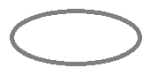
  3. Atribut
    atributAtribut ialah karakteristik dari entitas atau relasi yang menyediakan penjelasan detil tentang entitas atau relasi tersebut. Dan berfungsi untuk memperjelas atribut yang dimiliki oleh sebuah entitas. Atribut memiliki bentuk lingkarang lebih tepatnya elips.
  4. Alur
    alur 
Alur memiliki fungsi untuk menghubungkan atribut dengan entitas dan entitas dengan relasi. Dan berbentuk garis.

Biner, Octal, Desimal dan Hexadesimal Dasar

KONVERSI BILANGAN BINER, OCTAL, DESIMAL, HEXADESIMAL

Kali ini saya ingin memposting tentang cara konversi empat jenis bilangan yakni:
  • Bilangan biner (Bilangan berbasis dua, bilangannya: 0,1)
  • Bilangan octal (Bilangan berbasis delapan bilangannya: 0,1,2,3,4,5,6,7)
  • Bilangan desimal (Bilangan berbasis sepuluh, bilangannya: 0,1,2,3,4,5,6,7,8,9)
  • Bilangan hexadesimal (Bilangan berbasis enam belas, bilangannya: 0,1,2,3,4,5,6,7,8,9,A,B,C,D,E,F)
Konversi bilangan adalah proses mengubah bentuk bilangan satu ke bentuk bilangan lain yang memiliki nilai yang sama. Misal: nilai bilangan desimal 12 memiliki nilai yang sama dengan bilangan octal 15; Nilai bilangan biner 10100 memiliki nilai yang sama dengan 24 dalam octal dan seterusnya.

Mari kita mulai:
Konversi bilangan biner, octal atau hexadesimal menjadi bilangan desimal.
Konversi dari bilangan biner, octal atau hexa menjadi bilangan desimal memiliki konsep yang sama.Konsepnya adalah bilangan tersebut dikalikan basis bilangannya yang dipangkatkan 0,1,2 dst dimulai dari kanan. Untuk lebih jelasnya silakan lihat contoh konversi bilangan di bawah ini;
  • Konversi bilangan octal ke desimal.
    Cara mengkonversi bilangan octal ke desimal adalah dengan mengalikan satu-satu bilangan dengan 8 (basis octal) pangkat 0 atau 1 atau 2 dst dimulai dari bilangan paling kanan. Kemudian hasilnya dijumlahkan. Misal, 137(octal) = (7x80) + (3x81) + (1x82) = 7+24+64 = 95(desimal).
    Lihat gambar:
  • Konversi bilangan biner ke desimal.
    Cara mengkonversi bilangan biner ke desimal adalah dengan mengalikan satu-satu bilangan dengan 2 (basis biner) pangkat 0 atau 1 atau 2 dst dimulai dari bilangan paling kanan. Kemudian hasilnya dijumlahkan. Misal, 11001(biner) = (1x20) + (0x21) + (0x22) + (1x2) + (1x22) = 1+0+0+8+16 = 25(desimal).
  • Konversi bilangan hexadesimal ke desimal.
    Cara mengkonversi bilangan biner ke desimal adalah dengan mengalikan satu-satu bilangan dengan 16 (basis hexa) pangkat 0 atau 1 atau 2 dst dimulai dari bilangan paling kanan. Kemudian hasilnya dijumlahkan. Misal, 79AF(hexa) = (Fx20) + (9x21) + (Ax22) = 15+144+2560+28672 = 31391(desimal).
Konversi bilangan desimal menjadi bilangan biner, octal atau hexadesimal.
Konversi dari bilangan desimal menjadi biner, octal atau hexadesimal juga memiliki konse yang sama. Konsepnya bilangan desimal harus dibagi dengan basis bilangan tujuan, hasilnya dibulatkan kebawah dan sisa hasil baginya (remainder) disimpan. Ini dilakukan terus menerus hingga hasil bagi < basis bilangan tujuan. Sisa bagi ini kemudian diurutkan dari yang paling akhir hingga yang paling awal dan inilah yang merupakan hasil konversi bilangan tersebut. Untuk lebih jelasnya lihat pada contoh berikut;
  • Konversi bilangan desimal ke biner.
    Cara konversi bilangan desimal ke biner adalah dengan membagi bilangan desimal dengan 2 dan menyimpan sisa bagi per seitap pembagian terus hingga hasil baginya < 2. Hasil konversi adalah urutan sisa bagi dari yang paling akhir hingga paling awal. Contoh:

    125(desimal) = .... (biner)
    125/2 = 62 sisa bagi 1
    62/2= 31    sisa bagi 0
    31/2=15     sisa bagi 1
    15/2=7       sisa bagi 1
    7/2=3         sisa bagi 1
    3/2=1         sisa bagi 1

    hasil konversi: 1111101
    Lihat gambar:
  • Konversi bilangan desimal ke octal.
    Cara konversi bilangan desimal ke octal adalah dengan membagi bilangan desimal dengan 8 dan menyimpan sisa bagi per seitap pembagian terus hingga hasil baginya < 8. Hasil konversi adalah urutan sisa bagi dari yang paling akhir hingga paling awal. Contoh lihat gambar:
  • Konversi bilangan desimal ke hexadesimal.
    Cara konversi bilangan desimal ke octal adalah dengan membagi bilangan desimal dengan 16 dan menyimpan sisa bagi per seitap pembagian terus hingga hasil baginya < 16. Hasil konversi adalah urutan sisa bagi dari yang paling akhir hingga paling awal. Apabila sisa bagi diatas 9 maka angkanya diubah, untuk nilai 10 angkanya A, nilai 11 angkanya B, nilai 12 angkanya C, nilai 13 angkanya D, nilai 14 angkanya E, nilai 15 angkanya F. Contoh lihat gambar:

Konversi bilangan octal ke biner dan sebaliknya.

  • Konversi bilangan octal ke biner.
    Konversi bilangan octal ke biner caranya dengan memecah bilangan octal tersebut persatuan bilangan kemudian masing-masing diubah kebentuk biner tiga angka. Maksudnya misalkan kita mengkonversi nilai 2 binernya bukan 10 melainkan 010. Setelah itu hasil seluruhnya diurutkan kembali. Contoh:
  • Konversi bilangan biner ke octal.
    Konversi bilangan biner ke octal sebaliknya yakni dengan mengelompokkan angka biner menjadi tiga-tiga dimulai dari sebelah kanan kemudian masing-masing kelompok dikonversikan kedalam angka desimal dan hasilnya diurutkan. Contoh lihat gambar:

Konversi bilangan hexadesimal ke biner dan sebaliknya.
  • Konversi bilangan hexadesimal ke biner.
    Sama dengan cara konversi bilanga octal ke biner, bedanya kalau bilangan octal binernya harus 3 buah, bilangan desimal binernya 4 buah. Misal kita konversi 2 hexa menjadi biner hasilnya bukan 10 melainkan 0010. Contoh lihat gambar:
  • Konversi bilangan biner ke hexadesimal.
    Teknik yang sama pada konversi biner ke octal. Hanya saja pengelompokan binernya bukan tiga-tiga sebagaimana pada bilangan octal melainkan harus empat-empat. Contoh lihat gambar:
Konversi bilangan hexadesimal ke octal dan sebaliknya
  • Konversi bilangan octal ke hexadesimal.
    Teknik mengonversi bilangan octal ke hexa desimal adalah dengan mengubah bilangan octal menjadi biner kemudian mengubah binernya menjadi hexa. Ringkasnya octal->biner->hexa lihat contoh,
  • Konversi bilangan hexadesimal ke octal.Begitu juga dengan konversi hexa desimal ke octal yakni dengan mengubah bilangan hexa ke biner kemudian diubah menjadi bilangan octal. Ringkasnya hexa->biner->octal. Lihat contoh;
Diantara fungsi konversi bilangan diantaranya adalah untuk menghitung maksimum usable host pada blok IP address.

Pengertian Dasar dan Simbol DFD


Materi Analisis Sistem Informasi ini, membahas tentang Diagram Alir Data (DAD)/ Data Flow Diagram(DFD) dengan Bahasan:
  • Pengertian DFD
  • Latar Belakang DFD
  • Manfaat DFD
  • Tujuan DFD
  • Notasi/Simbol DFD
  • Langkan membuat/mengambar DFD
  • Kesalahan dalam menggambar DFD
  • Tips dalam membuat DFD
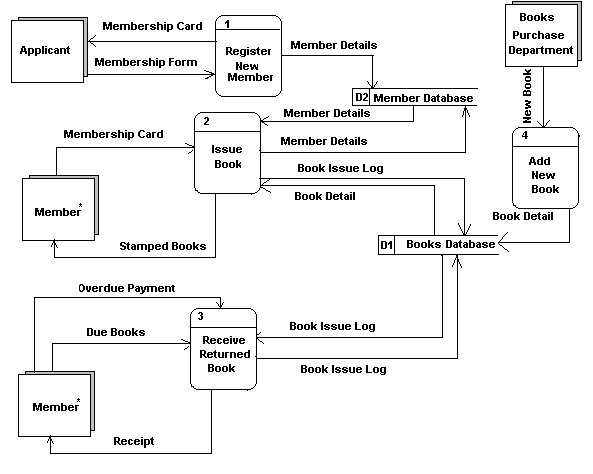
  • Contoh kasus DFD (Perpustakaan)

Pengertian DFD

Diagram Alir Data (DAD) atau Data Flow Diagram (DFD) adalah suatu diagram yang menggunakan notasi-notasi untuk menggambarkan arus dari data sistem, yang penggunaannya sangat membantu untuk memahami sistem secara logika, tersruktur dan jelas. DFD merupakan alat bantu dalam menggambarkan atau menjelaskan  DFD ini sering disebut juga dengan nama Bubble chart, Bubble diagram, model proses, diagram alur kerja, atau model fungsi.

Latar belakang DAD/DFD

Suatu yang lazim bahwa ketika menggambarkan sebuah sistem kontekstual data flow diagram yang akan pertama kali muncul adalah interaksi antara sistem dan entitas luar. DFD didisain untuk menunjukkan sebuah sistem yang terbagi-bagi menjadi suatu bagian sub-sistem yang lebih kecil adan untuk menggarisbawahi arus data antara kedua hal yang tersebut diatas. Diagram ini lalu “dikembangkan” untuk melihat lebih rinci sehingga dapat terlihat model-model yang terdapat di dalamnya.

Tujuan DFD

Tujuan DFD adalah :
1. Memberikan indikasi mengenai bagaimana data ditransformasi pada saat data bergerak melalui sistem
2. Menggambarkan fungsi-fungsi(dan sub fungsi) yang mentransformasi aliran data

Manfaat DFD

Manfaat DFD adalah :
  • Data Flow Diagram (DFD) adalah alat pembuatan model yang memungkinkan profesional sistem untuk menggambarkan sistem sebagai suatu jaringan proses fungsional yang dihubungkan satu sama lain dengan alur data, baik secara manual maupun komputerisasi.
  • DFD ini adalah salah satu alat pembuatan model yang sering digunakan,khususnya bila fungsi-fungsi sistem merupakan bagian yang lebih penting dan kompleks dari pada data yang dimanipulasi oleh sistem.Dengan kata lain, DFD adalah alat pembuatan model yang memberikan penekanan hanya pada fungsi sistem.
  • DFD ini merupakan alat perancangan sistem yang berorientasi pada alur data dengan konsep dekomposisi dapat digunakan untuk penggambaran analisa maupun rancangan sistem yang mudah dikomunikasikan oleh profesional sistem kepada pemakai maupun pembuat program.

Simbol DFD

Terminator/Kesatuan luar (External Entity)

Setiap sistem pasti mempunyai batas sistem (boundary) yang memisahkan suatu sistem dengan lingkungan luarnya. Kesatuan luar (external entity) merupakan kesatuan (entity) di lingkungan luar sistem yang berupa orang, organisasi atau sistem lainnya yang berada di lingkungan luarnya yang akan membeikan input atau menerima output dari sistem (Jogiyanto, 1989).
Suatu kesatuan luar dapat disimbolkan dengan suatu notasi kotak.

Entitas Luar (external Entity) 
Notasi terminator/Kesatuan Luar di DFD

Terminator dapat berupa orang, sekelompok orang, organisasi, departemen di dalam organisasi, atau perusahaan yang sama tetapi di luar kendali sistem yang sedang dibuat modelnya. Terminator dapat juga berupa departemen, divisi atau sistem di luar sistem yang berkomunikasi dengan sistem yang sedang dikembangkan.

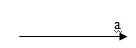
Arus data (data flow)

Arus data (data flow) di DFD diberi simbol suatu panah. Arus data ini mengalir diantara proses (Process), simpanan data (data store) dan kesatuan luar (external entity). Arus data ini menunjukkan arus data yang dapat berupa masukkan untuk sistem atau hasil dari proses sistem.
Notasi Arus Data di DFD

Arus Arus data  data dapat dapat berbentuk berbentuk sebagai sebagai berikut berikut : :
  • Formulir atau atau dokumen dokumen yang  yang digunakan digunakan perusahaan perusahaan
  • Laporan tercetak tercetak yang  yang dihasilkan dihasilkan sistem sistem
  • Output dilayar  komputer
  • Masukan untuk komputer komputer
  • Komunikasi ucapan
  • Surat atau memo
  • Data yang dibaca atau atau direkam di  file
  • Suatu isian yang  yang dicatat pada buku agenda
  • Transmisi data  dari suatu komputer ke komputer lain

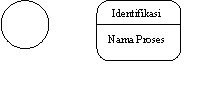
Proses (process)

Suatu proses adalah kegiatan atau kerja yang dilakukan oleh orang, mesin, atau komputer dan hasil suatu arus data yang masuk ke dalam proses untuk dilakukan arus data yang akan keluar dari prises. Suatu proses dapat ditunjukkan dengan simbol lingkaran atau dengan simbol empat persegi panjang tegak dengan sudut-sudutnya tumpul.

Notasi Proses di DFD

Ada beberapa hal yang perlu diperhatikan tentang proses :
  • Proses harus memiliki input dan output.
  • Proses dapat dihubungkan dengan komponen terminator, data store atau proses melalui alur data.
  • Sistem/bagian/divisi/departemen yang sedang dianalisis oleh profesional sistem digambarkan dengan komponen proses.

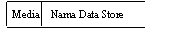
Simpanan data (data store)

Simpanan data (data store) merupakan simpanan dari data yang dapat berupa file atau database di sistem komputer, arsip atau catatan manual, kotak tempat data di meja seseorang, tabel acuan manual, agenda atau buku. Simpanan data di DFD dapat disimbolkan dengan sepasang garis horizontal paralel yang tertutup di salah satu ujungnya.

 
Simbol dari Simpanan Data di DFD

Syarat Memuat DFD

Syarat-syarat pembuatan DFD ini adalah :
1. Pemberian nama untuk tiap komponen DFD
2. Pemberian nomor pada komponen proses
3. Penggambaran DFD sesering mungkin agar enak dilihat
4. Penghindaran penggambaran DFD yang rumit
5. Pemastian DFD yang dibentuk itu konsiten secara logika

Tips-tips dalam membuat DFD

Berikut ini tips-tips dalam membuat DFD :
  1. Pilih notasi sehingga proses yang didekomposisi atau tidak didekomposisi dapat dibaca dengan mudah
  2. Nama proses harus terdiri dari kata kerja dan kata benda
  3. Nama yang dipakai untuk proses, data store, dataflow harus konsisten (identitas perlu)
  4. Setiap level harus konsisten aliran datanya dengan level sebelumnya
  5. Usahakan agar external entity pada setiap level konsisten peletakannya
  6. Banyaknya proses  yang disarankan pada setiap level tidak melebihi 7 proses
  7. Dekomposisi berdasarkan kelompok data lebih disarankan (memudahkan aliran data ke storage yang sama)
  8. Nama Proses yang umum hanya untuk prose yang masih akan didekomposisi
  9. Pada Proses yang sudah tidak didekomposisi, nama Proses dan nama Data harus sudah spesifik
  10. Aliran ke storage harus melalui proses, tidak boleh langsung dari external entity
  11. Aliran data untuk Proses Report .. : harus ada aliran keluar. Akan ada aliran masuk jika perlu parameter untuk mengaktifkan report
  12. Aliran data yang tidak ada datastorenya harus diteliti, apakah memang tidak mencerminkan persisten entity (perlu disimpan dalam file/tabel), yaitu kelak hanya akan menjadi variabel dalam program.

Langkah Membuat DFD

Tidak ada aturan baku untuk menggambarkan DFD. Tapi dari berbagai referensi yang ada, secara garis besar langkah untuk membuat DFD adalah :

Identifikasi Entitas Luar, Input dan Output

Identifikasi terlebih dahulu semua entitas luar, input dan ouput yang terlibat di sistem.

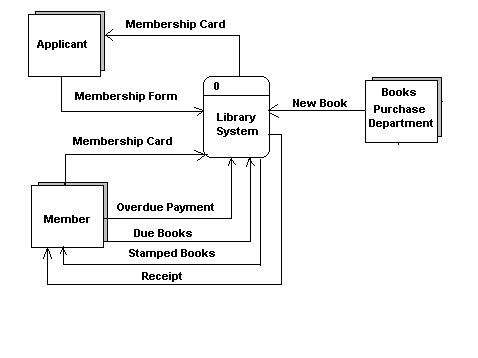
Buat Diagram Konteks (diagram context)

Diagram ini adalah diagram level tertinggi dari DFD yang menggambarkan hubungan sistem dengan lingkungan luarnya.
Caranya :
  • Tentukan nama sistemnya.
  • Tentukan batasan sistemnya.
  • Tentukan terminator apa saja yang ada dalam sistem.
  • Tentukan apa yang diterima/diberikan external entity dari/ke sistem.
  • Gambarkan diagram konteks.
Context Diagram

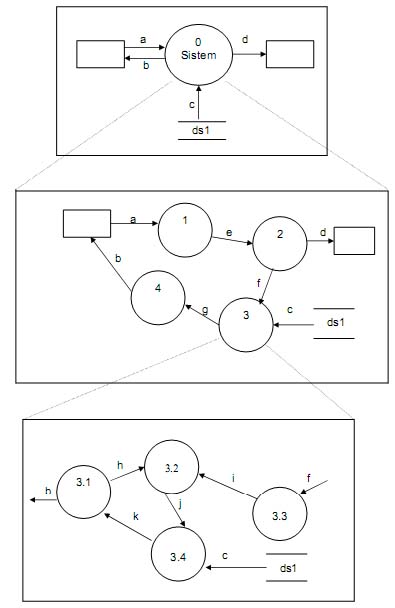
Buat Diagram Level Zero (Overview Diagram)

Diagram ini adalah dekomposisi dari diagram konteks.
Caranya :
  • Tentukan proses utama yang ada pada sistem.
  • Tentukan apa yang diberikan/diterima masing-masing proses ke/dari sistem sambil memperhatikan konsep keseimbangan (alur data yang keluar/masuk dari suatu level harus sama dengan alur data yang masuk/keluar pada level berikutnya).
  • Apabila diperlukan, munculkan data store (master) sebagai sumber maupun tujuan alur data.
  • Hindari perpotongan arus data
  • Beri nomor pada proses utama (nomor tidak menunjukkan urutan proses).
(klik gambar untuk resolusi yang lebih baik)
Overview Diagram
Overview Diagram

Buat Diagram Level Satu

Diagram ini merupakan dekomposisi dari diagram level zero.
Caranya :
  • Tentukan proses yang lebih kecil (sub-proses) dari proses utama yang ada di level zero.
  • Tentukan apa yang diberikan/diterima masing-masing sub-proses ke/dari sistem dan perhatikan konsep keseimbangan.
  • Apabila diperlukan, munculkan data store (transaksi) sebagai sumber maupun tujuan alur data.
  • Hindari perpotongan arus data.
  • Beri nomor pada masing-masing sub-proses yang menunjukkan dekomposisi dari proses sebelumnya.C ontoh : 1.1, 1.2, 2
Level dalam DFD
Level dalam DFD

Kesalahan dalan pembuatan DFD

Umumnya kesalahan dalam pembuatan   DFD adalah :
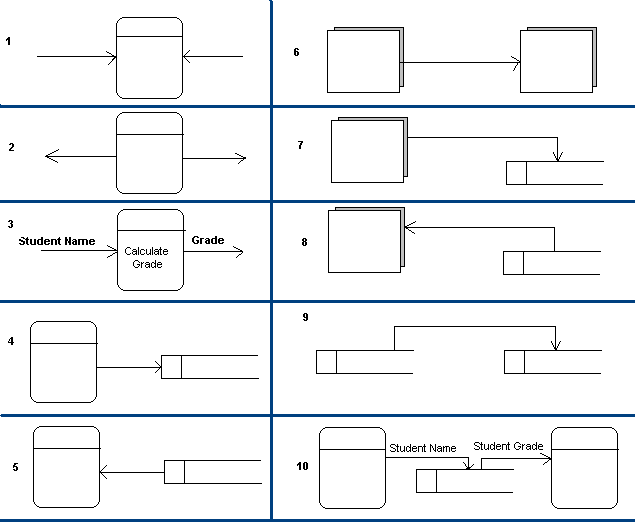
(klik gambar untuk resolusi yang lebih baik)
  1. Proses mempunyai input tetapi tidak menghasilkan output. Kesalahan ini disebut dengan black hole (lubang hitam), karena data masuk ke dalam proses dan lenyap tidak berbekas seperti dimasukkan ke dalam lubang hitam.
  2. Proses menghasilkan output tetapi tidak pernah menerima input. Kesalahan ini disebut dengan miracle (ajaib), karena ajaib dihasilkan output tanpa pernah menerima input.
  3. Input yang masuk tidak sesuai dengan kebutuhan proses
  4. Data Store tidak memiliki keluaran
  5. Data Store tidak memiliki masukan
  6. Hubungan langsung antar entitas luar
  7. Masukan langsung entitas data store
  8. Keluaran langsun dari data store ke Entitas  luar
  9. Hubungan langsung antar data store
  10. Data masukan dan keluaran yang tidak bersesuain dalam data store